
中職比賽分享圖卡
一鍵貼上 IG 限動
把比分、MVP、勝敗投和座位,壓在你進場拍的照片上。選好版面按一下複製,就能貼成 IG 限時動態貼紙。
- 6 種版面
- 限動/貼文/方圖
- 透明背景貼紙
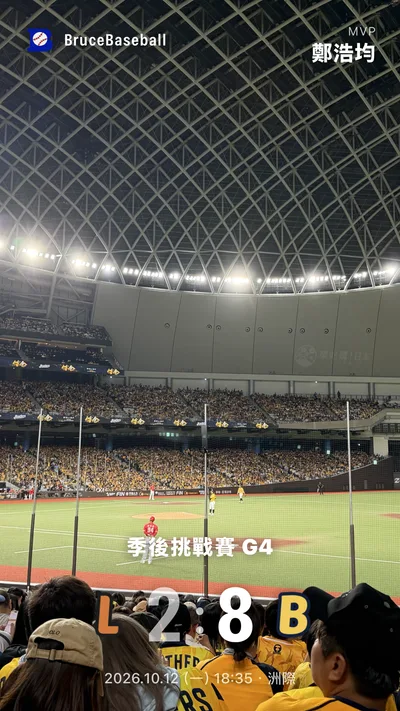
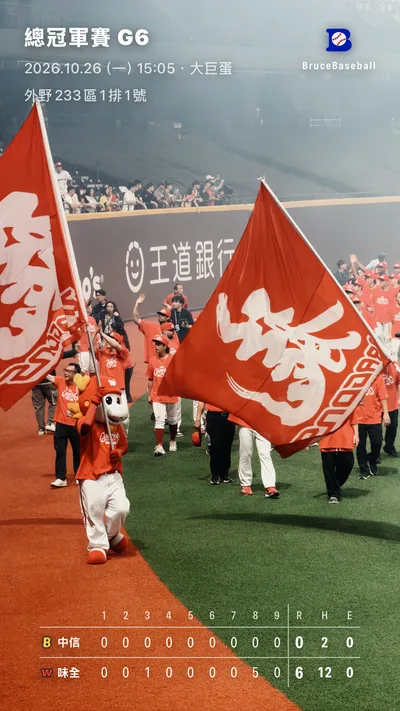
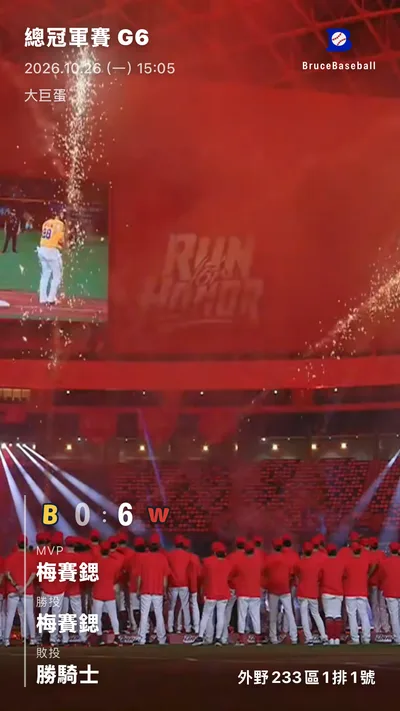
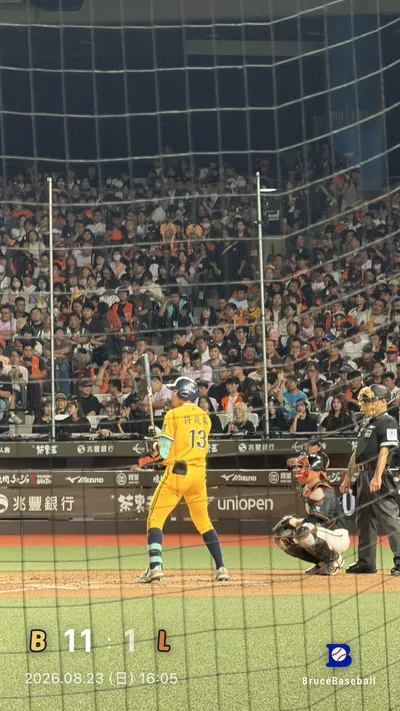
 分享比賽
影片介紹
30 秒看懂
分享比賽
從比賽頁按下分享、挑版面、換照片,到透明背景貼成 IG 限動貼紙,整個流程一次看完。
怎麼用
三個步驟做好分享圖
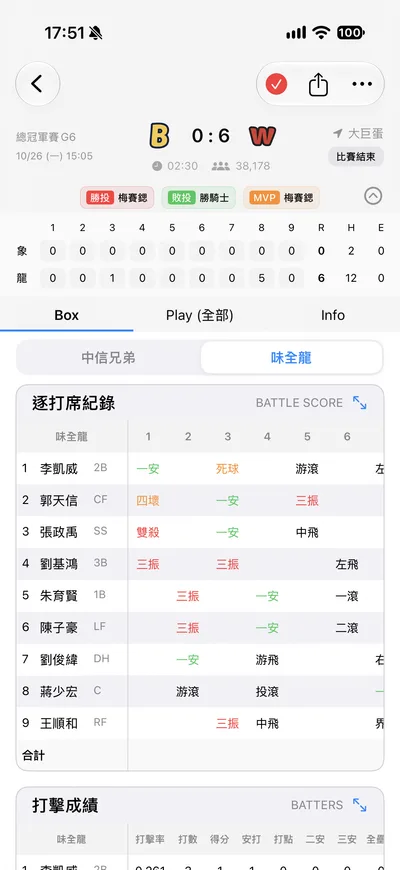
STEP 1
比賽頁按分享
打開任一場比賽,點右上角的分享圖示;在進場紀錄頁也能分享。
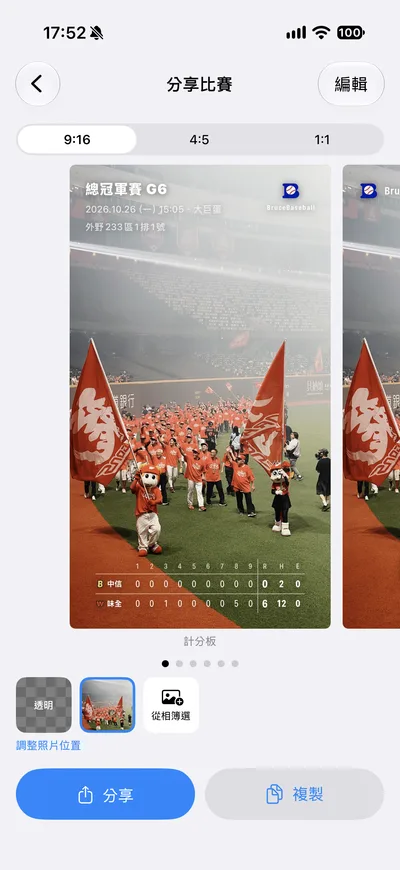
STEP 2
左右滑動挑版面
6 種版面左右滑動切換,預覽看到的就是最後輸出的圖。
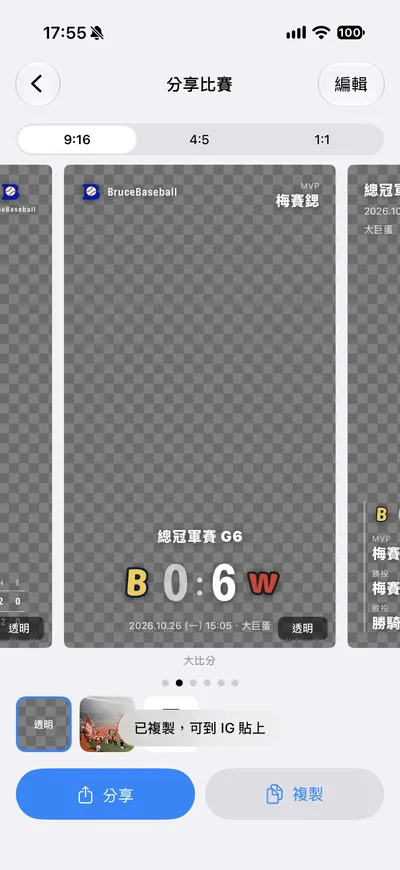
STEP 3
分享或複製
按「分享」開系統分享選單,或按「複製」後到 IG 直接貼上。
版面
6 種版面
滑動挑選
每種版面都替不同的分享情境設計:想秀逐局比分用「計分板」,想強調勝負用「大比分」,想寫下當天心情就用「觀賽日記」。App logo 固定在角落,其他欄位由版面決定位置。
- 計分板:逐局比分加上 R/H/E,延長賽也會自動展開
- 大比分、極簡:比分放到最大,照片當主角
- 左下/右下數據欄:MVP、勝投、敗投、救援一次列出
- 觀賽日記:大字日期、備註、座位與花費
1. 計分板
自訂
三種尺寸
欄位自己決定
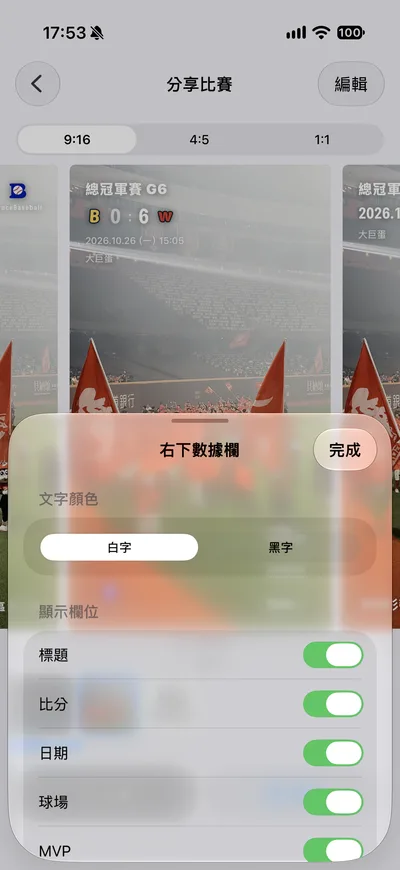
上方切換限動 9:16、貼文 4:5、方圖 1:1。按「編輯」可以開關每個欄位,白字、黑字隨背景切換;每個版面的設定都會記住,下次分享不用重調。
- 標題、比分、日期、球場、MVP、勝敗投、座位、花費、備註
- 還沒有資料的欄位自動隱藏,例如完賽後才有的 MVP
- 主題日或季後賽場次(例如「總冠軍賽 G6」)自動帶入標題
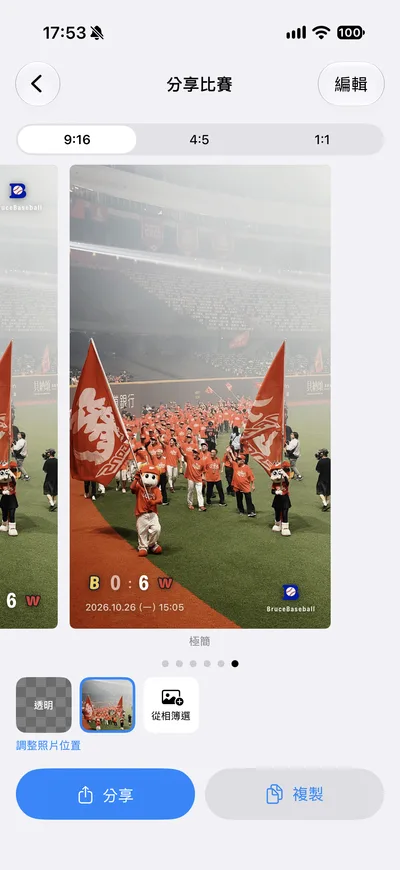
照片背景
換上你在
球場拍的照片
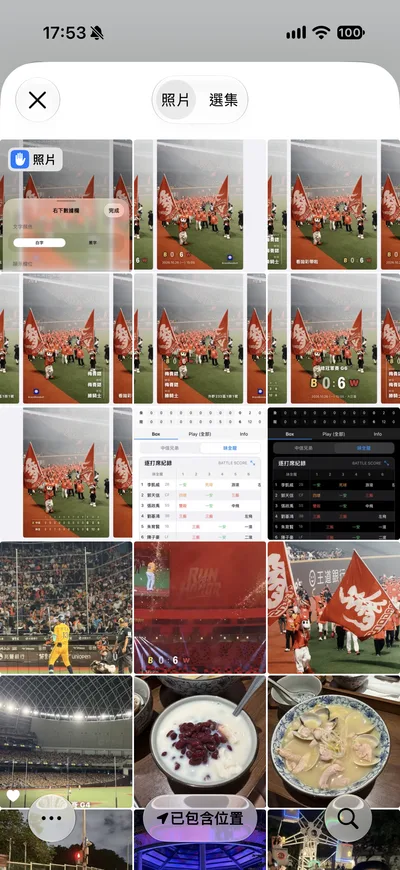
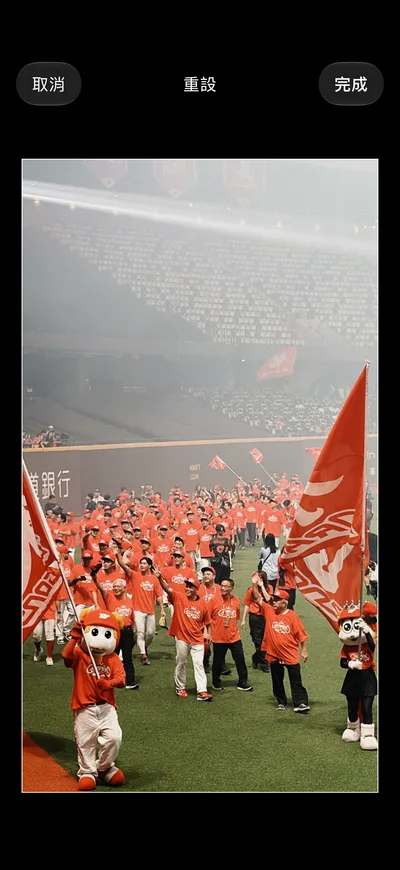
進場紀錄現在可以上傳照片,每筆最多 3 張。從進場紀錄分享時,這些照片會直接出現在背景列;也可以從相簿另外挑一張,拖曳、縮放調整到喜歡的位置。
從相簿選的照片只用來做這張圖,不會上傳,也不會改到你的進場紀錄。
IG 限動
透明背景
直接貼成限動貼紙
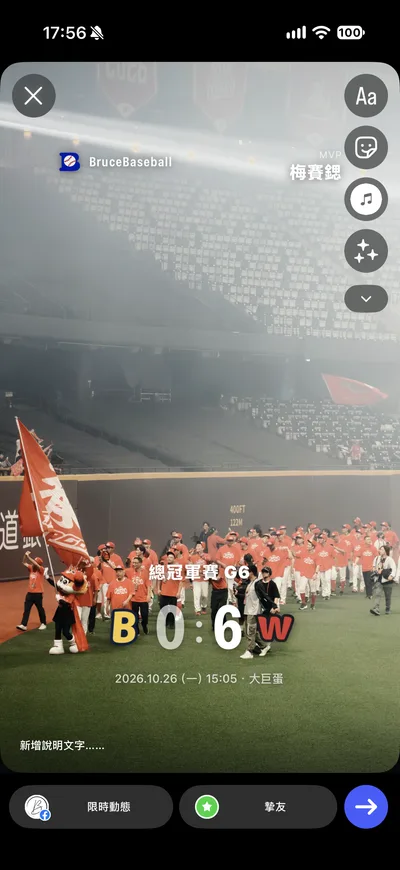
背景選「透明」,按「複製」,打開 IG 限時動態貼上,比分就變成能自由移動、縮放的貼紙,疊在你自己拍的照片或影片上。
常見問題
分享比賽 Q&A
分享圖卡要怎麼貼到 IG 限時動態?
在分享頁的背景列選「透明」,按「複製」,再到 IG 新增限時動態,在畫面上貼上,圖卡就會變成可以移動、縮放的貼紙。也可以按「分享」,從系統分享選單直接傳到 IG 或其他 App。
找不到分享按鈕怎麼辦?
分享比賽是新功能,請到 App Store 或 Google Play 把 BruceBaseball 更新到最新版。更新後,比賽頁右上角會出現分享圖示;進場紀錄頁則在「刪除」左邊。
從相簿選的照片會被上傳嗎?
不會。從相簿選的照片只用來製作這一張分享圖,不會上傳,也不會存進進場紀錄。調整照片位置也只影響這次分享,不會改到原本的紀錄照片。
還沒開打或比賽進行中,也可以分享嗎?
可以。還沒開打時,比分會顯示兩隊對戰(VS);比賽進行中會顯示目前比分與局數。MVP、勝投、敗投與救援要等比賽結束才有,沒有資料的欄位會自動隱藏。
分享圖是什麼尺寸?
分享圖一律輸出 PNG:限動 9:16 是 1080×1920、貼文 4:5 是 1080×1350、方圖 1:1 是 1080×1080。選透明背景時,圖片會保留透明。
下載 App
下次進場,
做一張自己的分享圖
iOS、Android 都能免費下載。已經安裝的話,記得更新到最新版。